
Gõ AFDIM tại dòng lệnh
AFDIM
AFDIM (Automatic Feature-based DIMensioning — ghi kích thước tự động theo đặc trưng hình học) đọc biên dạng ngoài và các lỗ bên trong của chi tiết trong AutoCAD®, nhận dạng các đặc trưng — lỗ, rãnh, khuyết, bo góc, vát góc, cụm lỗ, đường chấn — rồi đặt kích thước, chú thích và đường tâm thay cho bạn. AFDIM làm việc trên bản vẽ đang mở và không bao giờ sửa hình học của bạn.
- Chọn chi tiết, gõ AFDIM, nhấn Enter
- Kích thước, đường dẫn chú thích (leader) và đường tâm gốc của phần mềm CAD
- Chú thích theo kiểu ISO 129-1, ASME Y14.5 hoặc JIS B 0001
Trả phítừ 494.000 ₫ / 3 thángGiá bằng đồng Việt Nam, cho người mua ở Việt Nam, đã gồm thuế. Thanh toán qua Paddle.
Tải vềBảng giáTài liệu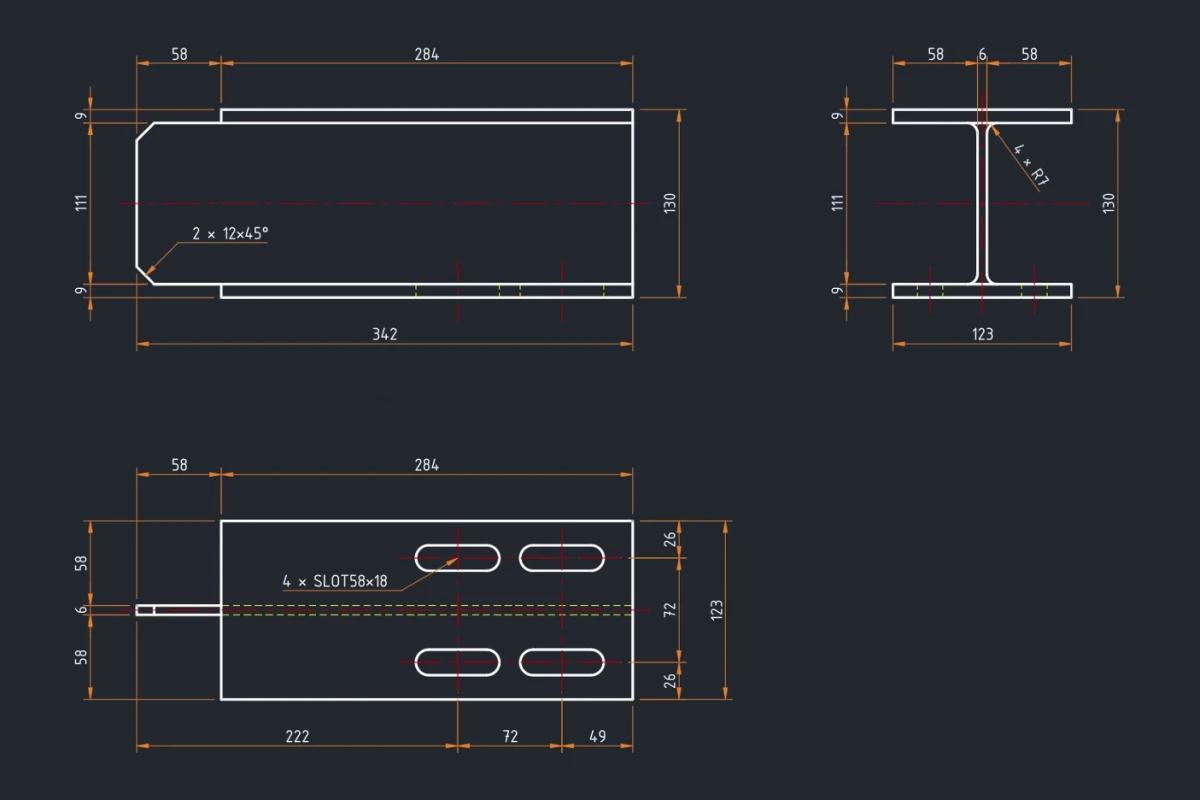
- Chạy trong
- AutoCAD® 2013–2027AutoCAD® Mechanical 2013–2027ZWCAD 2026GstarCAD 2026BricsCAD V26
- AutoCAD LT
- Không hỗ trợ — LT không có .NET API
- Hệ điều hành
- Windows 10 hoặc 11, 64-bit
- Giấy phép
- Mỗi giấy phép một máy tính · dùng thử miễn phí 7 ngày
Làm được gì
Bên trong AFDIM
Nhận dạng đặc trưng, không ghi từng cạnh
AFDIM dựng cấu trúc hình học của đường bao và nhận ra mình đang nhìn thấy gì: lỗ tròn và lỗ elip, rãnh, khuyết và phần lồi, bo góc, vát góc, cụm lỗ bu-lông, mẫu lặp xoay quanh tâm và các lỗ cắt giống hệt nhau. Mỗi đặc trưng được ghi kích thước theo cách người vẽ vẫn ghi.
Chuỗi kích thước bố trí dễ đọc
Kích thước bao trước, rồi tới chuỗi và vị trí các đặc trưng. Khoảng cách các hàng kích thước tính theo chiều cao chữ trong dimension style của bạn, nên lần chạy đầu đã ra một bản vẽ chứ không phải những dòng chữ chồng lên nhau.
Đường chấn và đường tâm
Nét đứt và đường tâm được tách khỏi đường bao và dùng đúng vai trò của nó: đường chấn được nhận dạng và ghi kích thước, còn đường tâm được vẽ trên layer có linetype đứt để không giống hình học của chi tiết.
Chú thích theo tiêu chuẩn trình bày
Chú thích lỗ, rãnh, bo góc và vát góc theo một bộ tiêu chuẩn — ISO 129-1:2004, ISO 129-1:2018, ASME Y14.5, JIS B 0001 — hoặc bộ bạn tự lưu trong phần cài đặt của AFDIM.
Bản vẽ vẫn là của bạn
Block, region và polyline kiểu cũ chỉ được phá ra trong bộ nhớ; hình học gốc không bao giờ bị sửa. Kích thước đặt trên layer bạn chọn, và dòng kết quả trên dòng lệnh ghi rõ AFDIM đã dùng layer nào.
Có sẵn cập nhật và hỗ trợ
Chấm cam trên nút Settings (ribbon AFDIM) báo có bản mới, và nút Cập nhật ngay cài bản đó từ nguồn cập nhật có chữ ký trong khi AutoCAD vẫn mở. Nút Tạo gói hỗ trợ tạo gói không chứa nội dung bản vẽ, và hỏi trước bằng một cửa sổ liệt kê đúng những gì được đưa vào.
Phần việc AFDIM làm thay bạn
Hình học của một chi tiết khi tới bản vẽ đã đúng rồi. Phần còn lại là khâu chậm nhất: hàng chục lần DIMLINEAR cho đường bao, một chú thích cho mỗi lỗ và mỗi rãnh, dấu tâm, rồi dời một nửa trong số đó vì chồng lên nhau. Sau lần sửa kế tiếp, phần lớn phải làm lại.
AFDIM làm lượt đó thay bạn. Bạn chọn chi tiết, chạy một lệnh, và chi tiết trở lại với đủ kích thước.
Thực tế nó chạy thế nào
AFDIM đọc các đường được chọn và dựng mô hình tô-pô của chi tiết: đường nào khép thành đường bao, đường nào khép thành lỗ và lỗ cắt, và chúng gặp nhau ra sao. Trên mô hình đó nó nhận dạng đặc trưng — một rãnh được nhận là rãnh, không phải hai cung và hai đoạn thẳng — rồi lên phương án ghi kích thước như người vẽ: kích thước bao, chuỗi dọc đường bao, vị trí các đặc trưng, và chú thích gộp cho các lỗ lặp lại.
Việc bố trí được tính trước khi ghi ra bất cứ gì. Khoảng cách các hàng kích thước tính theo chiều cao chữ của dimension style đang dùng, chữ nào sắp chồng thì được dời, và thứ AFDIM ghi ra là tập kích thước, đường dẫn chú thích (leader) và đường tâm bình thường của phần mềm CAD. Tiêu chuẩn văn phòng của bạn — mũi tên, định dạng đơn vị, độ chính xác — vẫn do dimension style quyết định.
Hãy coi kết quả là lượt đầu. Với chi tiết dày đặc, bạn sẽ dời vài kích thước và xoá vài cái. Việc đó vẫn nhẹ hơn ghi kích thước từ đầu.
Những gì nó cố ý không làm
AFDIM không sửa hình học của bạn. Nó không dời, cắt, nối hay xoá gì cả, và block chỉ được phá ra trong bộ nhớ. Nó không định nghĩa lại dimension style hay text style. Nó chỉ tạo layer khi layer bạn chọn cho kích thước hoặc đường tâm chưa có trong bản vẽ, và có báo khi làm vậy.
Nó không tải bản vẽ lên đâu, và không cần mạng để làm việc trên một tệp. Nó cũng không phải công cụ kiểm tra: AFDIM đặt kích thước, còn bản vẽ đã đủ và gia công được hay chưa vẫn do bạn quyết định.
Câu hỏi
Câu hỏi về AFDIM
AFDIM chạy trên phần mềm CAD và phiên bản nào?
AutoCAD® và AutoCAD® Mechanical từ 2013 đến 2027, bản 64-bit, trên Windows 10 hoặc 11. Một vài bản trong số đó còn ở mức thử nghiệm; trang hướng dẫn cài đặt ghi rõ là bản nào. Không hỗ trợ: AutoCAD 2007 đến 2012, AutoCAD bản 32-bit, và AutoCAD LT — LT không có .NET API nên không plugin nào, kể cả AFDIM, nạp được. AFDIM cũng chạy trên ZWCAD 2026, GstarCAD 2026 và BricsCAD V26, bản 64-bit; ZWCAD Standard và BricsCAD Lite không nạp được plugin .NET nên AFDIM không chạy trên hai bản đó. Một giấy phép dùng AFDIM được trên mọi phần mềm CAD mà AFDIM hỗ trợ.
AFDIM đọc được loại bản vẽ nào?
Mọi chi tiết: tôn tấm, thép tấm, thép hình, chi tiết máy, biên dạng cắt. AFDIM ghi kích thước biên dạng ngoài và các lỗ, lỗ cắt bên trong; hình có nhiều tầng đường bao lồng nhau bên trong thì AFDIM chỉ hiểu được một phần, nên hãy kiểm tra xem có thiếu kích thước không. Đường bao có thể là line, arc, circle, ellipse, polyline và spline trên mặt phẳng XY, kể cả trong block và region. Chỉ những đường có linetype liền mới tạo nên đường bao chi tiết. AFDIM làm việc trên bản vẽ đơn vị milimét hoặc inch. AFDIM tự đọc đơn vị từ bản vẽ, và bạn có thể đặt đơn vị ở Cài đặt › Chung › Ghi kích thước › Đơn vị bản vẽ. Kiểu ghi số theo inch (thập phân, phân số, feet-inch) do dimension style (DIMSTYLE) quyết định.
Bản vẽ của tôi có bị gửi đi đâu không?
Không. AFDIM làm việc trên bản vẽ đang mở trong phần mềm CAD của bạn và không tải gì lên. Kích hoạt giấy phép và kiểm tra cập nhật không gửi đi nội dung bản vẽ nào.
Dùng thử như thế nào?
Bản dùng thử là một giấy phép bình thường, chạy 7 ngày trên một máy với đủ mọi tính năng. Bấm Dùng thử 7 ngày trong AFDIM (Cài đặt › Về AFDIM, hoặc cửa sổ hiện ra khi chạy AFDIM lúc chưa có giấy phép) là bắt đầu ngay; máy cần có mạng. Không có mạng thì bấm Xin cấp phép để tạo mã yêu cầu rồi gửi từ trang giấy phép; tệp giấy phép về qua email trong vòng 3 ngày làm việc.
Chạy thử AFDIM trên một bản vẽ bạn đã quen
Bản dùng thử chạy 7 ngày, đủ mọi tính năng. Điều gì trang này chưa trả lời, gửi tới support@afdim.com — người trả lời là người viết ra phần mềm.