
ประเภท AFDIM ที่บรรทัดคำสั่ง
AFDIM
AFDIM (กำหนดมิติอัตโนมัติตามคุณลักษณะ) อ่านโครงร่างและรูของชิ้นส่วน ใน AutoCAD® โดยจะจดจำคุณลักษณะต่างๆ เช่น รู ร่อง รอยบาก ฟิลเลต์ ลบมุม รูปแบบรู และเส้นโค้ง และจัดวางขนาด คำบรรยายภาพ และเส้นกึ่งกลางให้กับคุณ ใช้งานได้กับภาพวาดที่เปิดอยู่แล้วและไม่เคยปรับเปลี่ยนเรขาคณิตของคุณ
- เลือกชิ้นส่วน พิมพ์ AFDIM กด Enter
- มิติข้อมูล เส้นโยง (leader) และเส้นกึ่งกลางของแอปพลิเคชัน CAD ของคุณ
- คำบรรยายภาพในรูปแบบของ ISO 129-1, ASME Y14.5 หรือ JIS B 0001
ชำระเงินแล้วจาก US$19 /3 เดือนราคาใน USD ไม่รวมภาษี: ภาษีของประเทศของคุณจะถูกเพิ่มเมื่อชำระเงินภายใน Paddle
ดาวน์โหลดราคาเอกสารประกอบ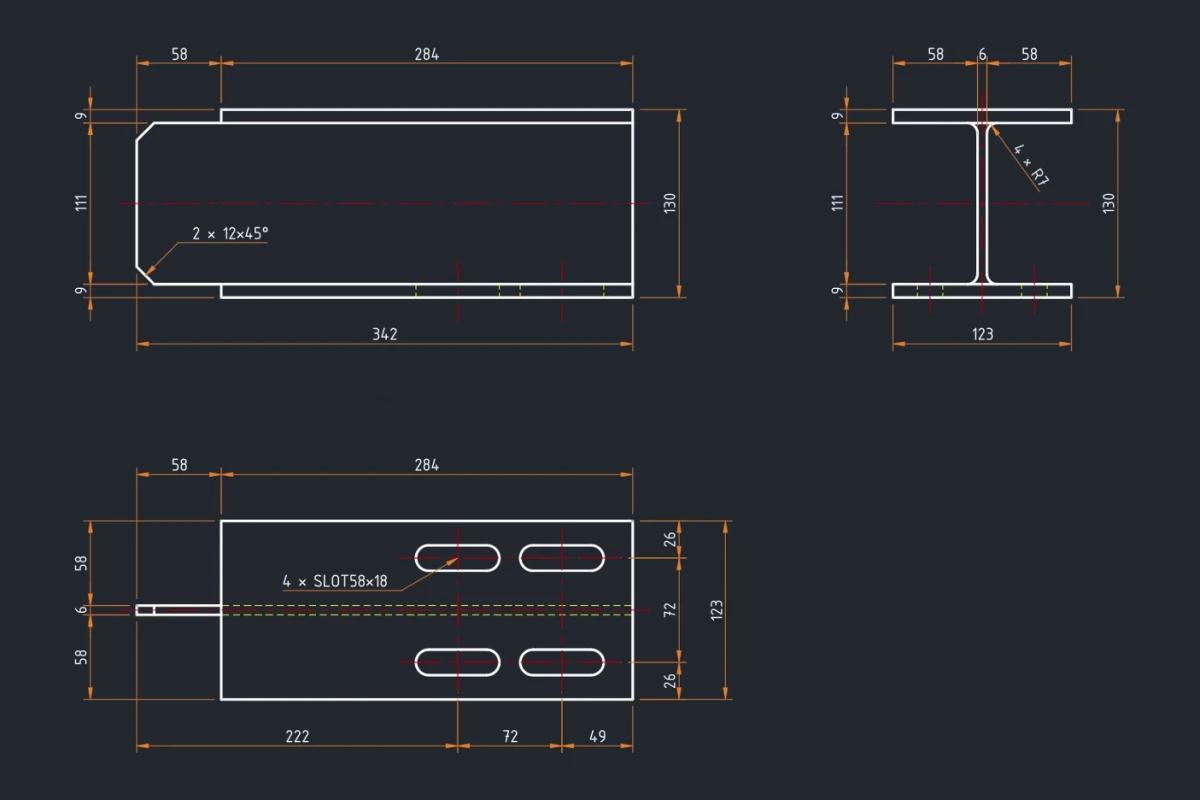
- วิ่งเข้ามา
- AutoCAD® 2013–2027AutoCAD® Mechanical 2013–2027ZWCAD 2026GstarCAD 2026BricsCAD V26
- AutoCAD LT
- ไม่รองรับ — LT ไม่มี .NET API
- ระบบปฏิบัติการ
- Windows 10 หรือ 11, 64-bit
- ใบอนุญาต
- คอมพิวเตอร์หนึ่งเครื่องต่อใบอนุญาต · ทดลองใช้ 7 ฟรีวัน
มันทำอะไร
ภายใน AFDIM
การจดจำคุณลักษณะ ไม่ใช่แบบทีละขอบ
AFDIM สร้างโทโพโลยีของโครงร่างและรับรู้สิ่งที่อยู่ในนั้น: รูทรงกลมและรูปไข่ ร่อง รอยบากและส่วนที่ยื่นออกมา ฟิลเลต์ ลบมุม รูปแบบรูโบลต์ รูปแบบการหมุน และการคัตเอาต์ที่เท่ากัน โดยจะกำหนดขนาดคุณลักษณะแต่ละอย่างตามที่ผู้ร่างจะทำ
ขนาดโซ่วางให้อ่าน
AFDIM ระบุขนาดโดยรวมก่อน จากนั้นจึงระบุขนาดโซ่และตำแหน่งของแต่ละคุณลักษณะ โดยจะเว้นระยะห่างแถวของมิติจากความสูงข้อความของรูปแบบมิติข้อมูลของคุณ ดังนั้นผลลัพธ์แรกจะอ่านเป็นภาพวาด ไม่ใช่ข้อความที่ทับซ้อนกัน
เส้นโค้งและเส้นกึ่งกลาง
AFDIM เก็บเส้นประและเส้นกึ่งกลางออกจากโครงร่าง และใช้มันตามที่เป็นอยู่ โดยจะจดจำและกำหนดขนาดเส้นโค้ง และวาดเส้นกึ่งกลางบนเลเยอร์ที่มีเส้นประเภทที่ขาด เพื่อไม่ให้ดูเหมือนเรขาคณิตของชิ้นส่วน
คำบรรยายภาพในมาตรฐานการร่างของคุณ
การเจาะรู ร่อง แล่ และการลบมุมเป็นไปตามมาตรฐานการร่าง: ISO 129-1:2004, ISO 129-1:2018, ASME Y14.5 หรือ JIS B 0001 คุณยังสามารถบันทึกมาตรฐานการร่างของคุณเองได้ในกล่องโต้ตอบการตั้งค่า
ภาพวาดของคุณยังคงเป็นของคุณ
AFDIM ระเบิดบล็อก ขอบเขต และโพลีไลน์แบบเก่าในหน่วยความจำเท่านั้น มันไม่เคยปรับเปลี่ยนเรขาคณิตของแหล่งที่มา มิติข้อมูลจะอยู่บนเลเยอร์ที่คุณเลือก และบรรทัดผลลัพธ์บนบรรทัดคำสั่งจะตั้งชื่อเลเยอร์ที่ AFDIM ใช้
การอัปเดต และรองรับภายใน AFDIM
จุดสีส้มบนปุ่ม Settings จะบอกคุณว่ามีเวอร์ชันใหม่วางจำหน่ายแล้ว อัปเดตตอนนี้ ติดตั้งจากฟีดที่เซ็นชื่อ ขณะที่ AutoCAD ยังคงเปิดอยู่ Create support zip จะสร้างไฟล์ zip ที่ไม่มีเนื้อหารูปวาด และถามก่อนในหน้าต่างที่แสดงรายการสิ่งที่เข้าไปข้างในอย่างชัดเจน
งานมันเอาออก
รูปทรงของชิ้นส่วนนั้นถูกต้องแล้วเมื่อถึงแบบ สิ่งที่เหลืออยู่คือส่วนที่ช้าที่สุดของงาน: DIMLINEAR จำนวนหลายสิบตัวเลือกสำหรับโครงร่าง คำบรรยายสำหรับทุกรูและช่อง เครื่องหมายตรงกลาง จากนั้นจึงย้ายครึ่งหนึ่งเนื่องจากทับซ้อนกัน หลังจากการแก้ไขครั้งต่อไป คุณจะต้องทำส่วนใหญ่อีกครั้ง
AFDIM นั้นผ่านสำหรับคุณ คุณเลือกชิ้นส่วน รันหนึ่งคำสั่ง จากนั้นชิ้นส่วนจะกลับมามีมิติอีกครั้ง
มันมีพฤติกรรมอย่างไรในทางปฏิบัติ
AFDIM อ่านเส้นโค้งที่เลือกและสร้างแบบจำลองทอพอโลยีของชิ้นส่วน แบบจำลองจะแสดงให้เห็นว่าเส้นโค้งใดใกล้กับโครงร่าง ซึ่งใกล้กับรูและส่วนตัด และวิธีที่ทั้งสองมาบรรจบกัน ในรุ่นนั้น AFDIM จดจำคุณสมบัติต่างๆ ช่องจะพบเป็นช่อง ไม่ใช่สองส่วนโค้งและสองเส้น จากนั้น AFDIM จะวางแผนขนาดตามที่ผู้ร่างจะทำ: ความกว้างและความสูงโดยรวม ขนาดโซ่ตามโครงร่าง ตำแหน่งของแต่ละจุด และจัดกลุ่มคำบรรยายสำหรับรูที่ซ้ำกัน
AFDIM วางแผนตำแหน่งก่อนที่จะเขียนสิ่งใด โดยจะเว้นระยะห่างแถวของขนาดจากความสูงของข้อความของรูปแบบขนาดปัจจุบัน และจะย้ายข้อความที่อาจชนกัน สิ่งที่ AFDIM เขียนคือชุดของขนาด CAD เส้นโยง (leader) และเส้นกึ่งกลาง CAD ทั่วไป มาตรฐานสำนักงานของคุณ (หัวลูกศร รูปแบบหน่วย ความแม่นยำ) ยังคงถูกกำหนดโดยรูปแบบมิติข้อมูล
ถือว่าผลลัพธ์เป็นเหมือนการส่งผ่านครั้งแรก ในส่วนที่มีความหนาแน่น คุณจะย้ายมิติบางส่วนและลบบางส่วนออก นั่นเป็นงานน้อยกว่าการวัดขนาดจากความว่างเปล่า
สิ่งใดที่จงใจไม่ทำ
AFDIM ไม่ได้แก้ไขรูปทรงของคุณ มันไม่ย้าย ตัดแต่ง รวม หรือลบสิ่งใดๆ และจะระเบิดบล็อกในหน่วยความจำเท่านั้น ไม่ได้กำหนดรูปแบบมิติหรือรูปแบบข้อความใหม่ โดยจะสร้างเลเยอร์เฉพาะเมื่อเลเยอร์ที่คุณเลือกสำหรับมิติหรือเส้นกึ่งกลางยังไม่มีอยู่ในภาพวาด เมื่อ AFDIM สร้างเลเยอร์ มันจะแจ้งให้คุณทราบ
AFDIM ไม่ได้อัปโหลดภาพวาด และไม่จำเป็นต้องเชื่อมต่ออินเทอร์เน็ตเพื่อทำงานกับไฟล์ นอกจากนี้ยังไม่ใช่ตัวตรวจสอบ AFDIM วางมิติ คุณเป็นผู้ตัดสินใจว่าแบบร่างเสร็จสมบูรณ์และสามารถผลิตได้หรือไม่
คำถาม
คำถาม AFDIM
AFDIM ใช้งานแอปพลิเคชัน CAD และรุ่นใดบ้าง
AutoCAD® และ AutoCAD® Mechanical 2013 ถึง 2027, 64-bit บน Windows 10 หรือ 11 รุ่นเหล่านี้บางรุ่นยังคงเป็นรุ่นทดลอง และหน้าการติดตั้งจะแสดงรายการรุ่นเหล่านี้ ไม่รองรับ: AutoCAD 2007 ถึง 2012, 32-bit AutoCAD และ AutoCAD LT AutoCAD LT ไม่มี .NET API ดังนั้นจึงไม่สามารถโหลดปลั๊กอินที่นั่นได้ รวม AFDIM ด้วย รองรับ ZWCAD 2026, GstarCAD 2026 และ BricsCAD V26 แบบ 64-bit ด้วย ส่วน ZWCAD Standard และ BricsCAD Lite โหลดปลั๊กอิน .NET ไม่ได้ AFDIM จึงไม่ทำงานในสองรุ่นนั้น ใบอนุญาตหนึ่งใบครอบคลุม AFDIM ในทุกแอปพลิเคชัน CAD ที่รองรับ
มันอ่านภาพวาดแบบไหน?
ชิ้นส่วน ใดๆ: แผ่นและโลหะแผ่น ส่วนโครงสร้าง ชิ้นส่วนกลึง โปรไฟล์การตัด AFDIM กำหนดขนาดโครงร่าง รู และช่องเจาะด้านใน ส่วนที่มีโครงร่างซ้อนกันลึกหลายระดับจะเข้าใจได้เพียงบางส่วนเท่านั้น ดังนั้นให้ตรวจสอบมิติที่ขาดหายไป โครงร่างอาจเป็นเส้น ส่วนโค้ง วงกลม วงรี เส้นหลายเส้น และเส้นโค้งบนระนาบ XY รวมถึงภายในบล็อกและขอบเขตด้วย เฉพาะเส้นโค้งที่มีเส้นสายต่อเนื่องเท่านั้นที่สร้างโครงร่างของชิ้นส่วน AFDIM ทำงานกับภาพวาดในหน่วยมิลลิเมตรหรือนิ้ว โดยจะอ่านหน่วยจากภาพวาด และคุณสามารถตั้งค่าไว้ภายใต้ Settings › ทั่วไป › การกำหนดมิติ › หน่วยการวาด รูปแบบตัวเลขนิ้ว (ทศนิยม เศษส่วน ฟุต และนิ้ว) เป็นไปตาม DIMSTYLE
ภาพวาดของฉันถูกส่งไปที่ใดหรือไม่?
ไม่ AFDIM ใช้งานได้กับภาพวาดที่เปิดอยู่ในแอปพลิเคชัน CAD ของคุณและไม่มีการอัปโหลดใดๆ การเปิดใช้งานใบอนุญาตและการตรวจสอบการอัปเดตจะไม่ส่งเนื้อหารูปวาด
การทดลองใช้งานเป็นอย่างไร?
การทดลองใช้งานเป็นใบอนุญาตปกติเป็นเวลา 7 วันบนคอมพิวเตอร์เครื่องเดียวพร้อมทุกฟีเจอร์ ในการเริ่มต้น ให้คลิก เริ่มทดลองใช้ 7 วัน ใน AFDIM: ใน Settings › เกี่ยวกับ หรือในหน้าต่างที่เปิดขึ้นเมื่อคุณเรียกใช้ AFDIM โดยไม่มีใบอนุญาต คอมพิวเตอร์จำเป็นต้องมีการเชื่อมต่ออินเทอร์เน็ต และการทดลองใช้จะเริ่มต้นทันที หากไม่มีการเชื่อมต่อ ให้สร้างโค้ดคำขอด้วย ขอใบอนุญาต และส่งจากเพจ ใบอนุญาต ไฟล์ใบอนุญาตจะถูกส่งทางอีเมลภายในวันทำการ 3
ลองใช้ AFDIM กับภาพวาดที่คุณรู้จัก
การทดลองใช้งานเป็นเวลา 7 วันพร้อมทุกฟีเจอร์ อะไรก็ตามที่หน้านี้ไม่ได้ตอบไปที่ support@afdim.com และการตอบกลับมาจากบุคคลที่เขียนซอฟต์แวร์