
Vrsta AFDIM v ukazni vrstici
AFDIM
AFDIM (Samodejno kotiranje na podlagi značilnosti) bere obris in luknje dela v AutoCAD®. Prepozna značilnosti – luknje, reže, zareze, zaokrožitve, posnetja, vzorce lukenj in upogibne črte – ter namesto vas postavi dimenzije, oblačke in središčne črte. Deluje na risbi, ki je že odprta, in nikoli ne spreminja vaše geometrije.
- Izberite del, vnesite AFDIM, pritisnite Enter
- Izvorne dimenzije, vodilne črte (leader) in središčne črte vaše aplikacije CAD
- Oblački v slogu ISO 129-1, ASME Y14.5 ali JIS B 0001
Plačanood US$19 / 3 mesecevCene v USD, brez davka: davek vaše države doda Paddle na blagajni.
PrenosCeneDokumentacija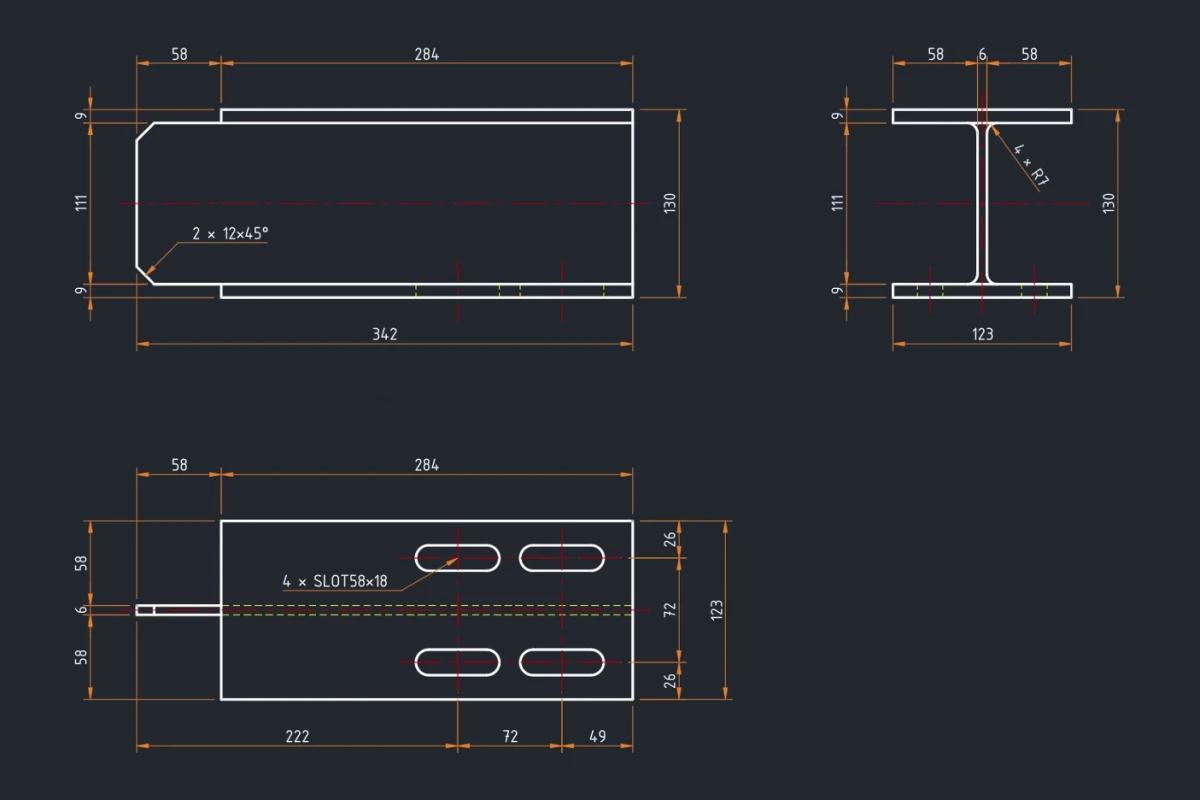
- Teče noter
- AutoCAD® 2013–2027AutoCAD® Mechanical 2013–2027ZWCAD 2026GstarCAD 2026BricsCAD V26
- AutoCAD LT
- Ni podprto — LT nima .NET API
- Operacijski sistem
- Windows 10 ali 11, 64-bit
- Licenca
- En računalnik na licenco · 7-dnevni brezplačni preskus
Kaj počne
Znotraj AFDIM
Prepoznavanje značilnosti, ne od roba do roba
AFDIM gradi topologijo obrisa in prepozna, kaj je v njem: krožne in eliptične luknje, reže, zareze in štrline, zaobljene robove, posnete robove, vzorce lukenj za vijake, rotacijske vzorce in skladne izreze. Dimenzionira vsako funkcijo tako, kot bi to naredil risar.
Mere verige, določene za branje
AFDIM najprej navaja skupno velikost, nato mere verige in položaj vsake funkcije. Razmakne vrstice dimenzij od višine besedila vašega sloga dimenzij, tako da se prvi rezultat bere kot risba, ne kot prekrivajoče se besedilo.
Upogibne črte in središčne črte
AFDIM ohranja črtkane črte in središčne črte zunaj obrisa in jih uporablja za to, kar so. Prepozna in kotira upogibne črte ter nariše središčne črte na sloj z lomljeno vrsto črte, tako da niso videti kot geometrija dela.
Oblački v vašem standardu osnutka
Oznake lukenj, rež, zaokroženih robov in posnetkov sledijo standardu za risanje: ISO 129-1:2004, ISO 129-1:2018, ASME Y14.5 ali JIS B 0001. V pogovornem oknu z nastavitvami lahko shranite tudi lasten standard za risanje.
Vaša risba ostane vaša
AFDIM razstreli bloke, regije in polilinije v starem slogu samo v pomnilniku. Nikoli ne spremeni izvorne geometrije. Dimenzije gredo na plast, ki jo izberete, vrstica z rezultati v ukazni vrstici pa poimenuje plast, ki jo je uporabil AFDIM.
Posodobitve in podpora znotraj AFDIM
Oranžna pika na gumbu Settings vam pove, da je na voljo nova različica. Posodobi zdaj ga namesti iz podpisanega vira, medtem ko AutoCAD ostane odprt. Create support zip naredi datoteko zip brez vsebine risb in najprej vpraša v oknu, ki natančno navaja, kaj gre notri.
Delo, ki ga odstrani
Geometrija dela je že pravilna, ko doseže risbo. Kar je ostalo, je najpočasnejši del dela: na desetine vzorčkov DIMLINEAR za obris, oblaček za vsako luknjo in režo, sredinske oznake in nato premik polovice, ker se prekrivajo. Po naslednji reviziji morate večino narediti znova.
AFDIM vam to uspe. Izberete del, zaženete en ukaz in del se vrne kotiran.
Kako se obnaša v praksi
AFDIM prebere izbrane krivulje in zgradi topološki model dela. Model prikazuje, katere krivulje se zapirajo v obris, katere se zapirajo v luknje in izreze ter kako se stikata. Na tem modelu AFDIM prepozna funkcije. Režo najdemo kot režo, ne kot dva loka in dve črti. Nato AFDIM načrtuje dimenzije, kot bi načrtoval risar: celotno širino in višino, mere verige vzdolž obrisa, položaj vsake funkcije in združene oblačke za ponavljajoče se luknje.
AFDIM načrtuje umestitev, preden karkoli napiše. Odmakne vrstice dimenzij od višine besedila trenutnega sloga dimenzij in premakne besedilo, ki bi trčilo. Kar piše AFDIM, je nabor običajnih CAD dimenzij, vodilnih črt (leader) in središčnic. Vaš pisarniški standard (puščice, format enote, natančnost) še vedno določa dimenzijski slog.
Rezultat obravnavajte kot prvi prehod. Na gostem delu boste premaknili nekaj dimenzij in nekaj izbrisali. To je manj dela kot dimenzioniranje iz nič.
Česar namerno ne počne
AFDIM ne spremeni vaše geometrije. Ničesar ne premika, obrezuje, združuje ali briše in razstreli bloke samo v pomnilniku. Ne definira na novo dimenzijskih slogov ali slogov besedila. Ustvari plast le, če plast, ki ste jo izbrali za dimenzije ali središčne črte, še ne obstaja na risbi. Ko AFDIM ustvari sloj, vam sporoči.
AFDIM ne naloži risbe in za delo z datoteko ne potrebuje internetne povezave. Prav tako ni dama. AFDIM postavlja dimenzije. Vi se odločite, ali je risba popolna in jo je mogoče izdelati.
Vprašanja
vprašanja AFDIM
V katerih aplikacijah in izdajah CAD deluje AFDIM?
AutoCAD® in AutoCAD® Mechanical 2013 do 2027, 64-bit, na Windows 10 ali 11. Nekatere od teh izdaj so še vedno poskusne in na strani za namestitev so navedene. Ni podprto: AutoCAD 2007 do 2012, 32-bit AutoCAD in AutoCAD LT. AutoCAD LT nima .NET API, zato se tam ne more naložiti noben vtičnik, vključno z AFDIM. Podprti so tudi ZWCAD 2026, GstarCAD 2026 in BricsCAD V26, 64-bitni; ZWCAD Standard in BricsCAD Lite ne moreta naložiti vtičnikov .NET, zato AFDIM v njiju ne deluje. Ena licenca pokriva AFDIM v vsaki aplikaciji CAD, ki jo podpira.
Kakšne risbe se bere?
Kateri koli del: plošče in pločevina, konstrukcijski deli, strojno obdelani deli, rezani profili. AFDIM dimenzionira obris ter luknje in izreze v njem. Del z obrisi, ugnezdenimi več nivojev globoko, je le delno razumljiv, zato preverite, ali manjkajo dimenzije. Obrisi so lahko črte, loki, krogi, elipse, poličrte in zlepki na ravnini XY, tudi znotraj blokov in regij. Samo krivulje z neprekinjeno vrsto črte tvorijo obris dela. AFDIM deluje na risbah v milimetrih ali palcih. Prebere enoto z risbe in jo lahko nastavite pod Settings › Splošno › Kotiranje › Enote risbe. Formati števil v palcih (decimalni, delni, čevlji in palci) sledijo DIMSTYLE.
Je moja risba kam poslana?
Ne. AFDIM deluje na risbi, ki je odprta v vaši aplikaciji CAD, in ne nalaga ničesar. Aktiviranje licence in preverjanje posodobitev ne pošiljata vsebine za risanje.
Kako poteka sojenje?
Preskusna različica je običajna licenca za 7 dni na enem računalniku z vsemi funkcijami. Za zagon kliknite Začni 7-dnevno preizkusno obdobje v AFDIM: v Settings › O programu ali v oknu, ki se odpre, ko zaženete AFDIM brez licence. Računalnik potrebuje internetno povezavo in preizkus se začne takoj. Brez povezave ustvarite kodo zahteve z Zahtevaj licenco in jo pošljite s strani Licenca. Licenčna datoteka nato prispe po e-pošti v 3 delovnih dneh.
Preizkusite AFDIM na risbi, ki jo poznate
Preskusno obdobje z vsako funkcijo traja 7 dni. Vse, na kar ta stran ne odgovori, gre na support@afdim.com, odgovor pa pride od osebe, ki je napisala programsko opremo.