
اكتب AFDIM في سطر الأوامر
AFDIM
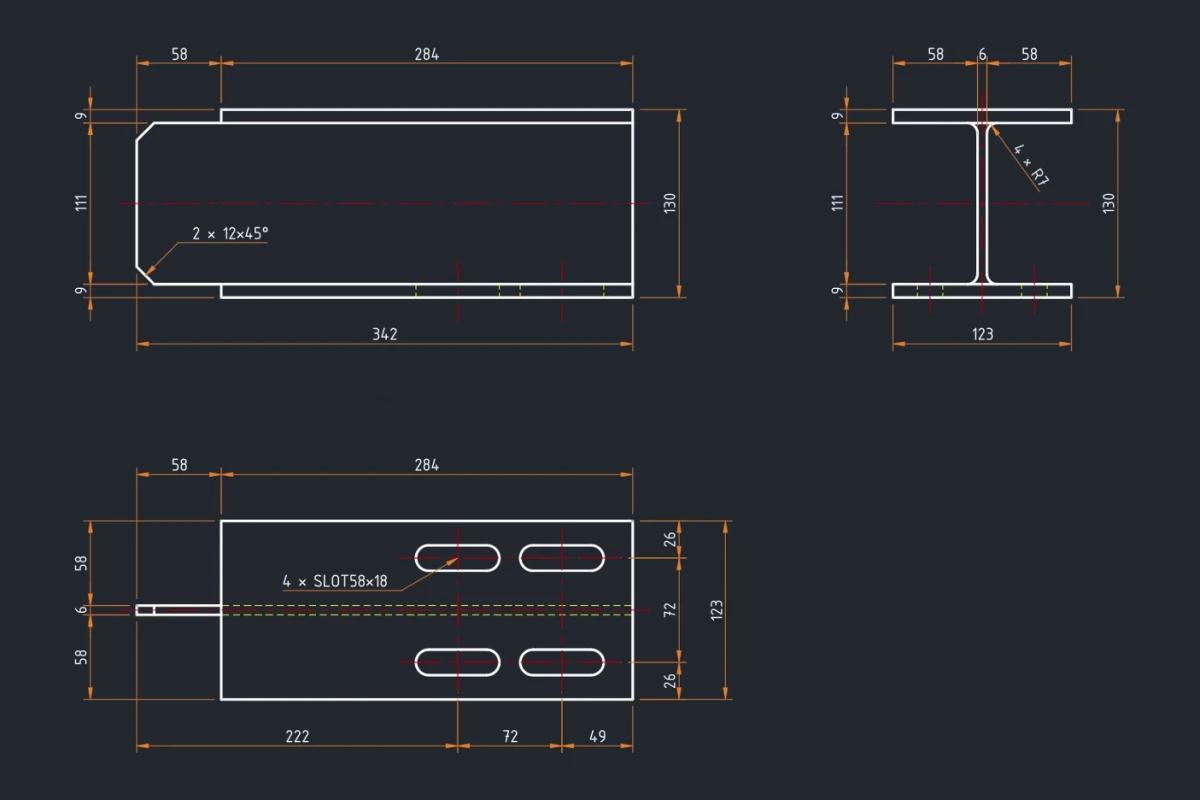
يقرأ AFDIM (وضع الأبعاد تلقائيًا استنادًا إلى العناصر (AFDIM)) المخطط التفصيلي والثقوب الخاصة بجزء في AutoCAD®. فهو يتعرف على الميزات - الثقوب، والفتحات، والشقوق، والشرائح، والحواف، وأنماط الفتحات، وخطوط الانحناء - ويضع الأبعاد ووسائل الشرح والخطوط المركزية لك. إنه يعمل على الرسم المفتوح بالفعل ولا يعدل أبدًا هندستك.
- يعمل في
- AutoCAD® 2013–2027AutoCAD® Mechanical 2013–2027ZWCAD 2026GstarCAD 2026BricsCAD V26
- AutoCAD LT
- غير مدعوم — لا يحتوي LT على .NET API
- نظام التشغيل
- Windows 10 أو 11، 64-bit
- الترخيص
- جهاز كمبيوتر واحد لكل ترخيص · نسخة تجريبية مجانية مدتها يوم من 7
ماذا يفعل
داخل AFDIM
التعرف على الميزات، وليس الحافة بالحافة
يبني AFDIM طوبولوجيا المخطط التفصيلي ويتعرف على ما بداخله: الثقوب الدائرية والإهليلجية، والفتحات، والشقوق والنتوءات، والشرائح، والحواف، وأنماط فتحات الترباس، والأنماط الدورانية، والقصاصات المتطابقة. إنه يقيس كل ميزة بالطريقة التي يفعلها الصياغة.
أبعاد السلسلة موضوعة للقراءة
يوضح AFDIM الحجم الإجمالي أولاً، ثم أبعاد السلسلة وموضع كل ميزة. فهو يفصل بين صفوف الأبعاد من ارتفاع النص لنمط البعد الخاص بك، بحيث تتم قراءة النتيجة الأولى كرسم، وليس كنص متداخل.
خطوط الانحناء وخطوط الوسط
يحافظ AFDIM على الخطوط المتقطعة والخطوط المركزية خارج المخطط ويستخدمها كما هي. فهو يتعرف على الخطوط المنحنية ويقيسها، ويرسم خطوطًا مركزية على طبقة ذات نوع خط مكسور، بحيث لا تبدو كهندسة جزئية.
وسائل الشرح في معيار الصياغة الخاص بك
تتبع وسائل شرح الفتحة والفتحة والشرائح والشطب معيار الصياغة: ISO 129-1:2004 أو ISO 129-1:2018 أو ASME Y14.5 أو JIS B 0001. يمكنك أيضًا حفظ معيار الصياغة الخاص بك في مربع حوار الإعدادات.
الرسم الخاص بك يبقى لك
يقوم AFDIM بتفجير الكتل والمناطق والخطوط المتعددة ذات الطراز القديم في الذاكرة فقط. لا يقوم أبدًا بتعديل هندسة المصدر. تنتقل الأبعاد إلى الطبقة التي تختارها، ويقوم سطر النتيجة في سطر الأوامر بتسمية الطبقة التي استخدمها AFDIM.
التحديثات والدعم داخل AFDIM
تخبرك النقطة البرتقالية الموجودة على الزر Settings بتوفر إصدار جديد. يقوم التحديث الآن بتثبيته من موجز موقع بينما يظل AutoCAD مفتوحًا. إنشاء ملف مضغوط للدعم يُنشئ ملفًا مضغوطًا لا يحتوي على محتوى رسم، ويسأل أولاً في نافذة تسرد بالضبط ما يتم إدخاله.
العمل الذي يزيله
تكون هندسة الجزء صحيحة بالفعل عندما تصل إلى الرسم. ما تبقى هو أبطأ جزء من المهمة: عشرات من اختيارات DIMLINEAR للمخطط التفصيلي، وسيلة شرح لكل فتحة وفتحة، علامات مركزية، ثم تحريك نصفها لأنها تتداخل. بعد المراجعة التالية، عليك القيام بمعظمها مرة أخرى.
AFDIM هل هذا مناسب لك. يمكنك تحديد الجزء، وتشغيل أمر واحد، ويعود الجزء بأبعاده.
كيف يتصرف في الممارسة العملية
يقرأ AFDIM المنحنيات المحددة ويبني نموذجًا طوبولوجيًا للجزء. يوضح النموذج أي المنحنيات قريبة من المخطط، وأيها قريبة من الثقوب والقصاصات، وكيفية التقاءها. في هذا النموذج، يتعرف AFDIM على الميزات. تم العثور على الفتحة على شكل فتحة، وليس على شكل قوسين وخطين. ثم يقوم AFDIM بتخطيط الأبعاد كما يفعل المصمم: العرض والارتفاع الإجماليان، وأبعاد السلسلة على طول المخطط التفصيلي، وموضع كل ميزة، ووسائل الشرح المجمعة للثقوب المتكررة.
يخطط AFDIM للموضع قبل أن يكتب أي شيء. فهو يفصل بين صفوف الأبعاد من ارتفاع النص لنمط البعد الحالي، وينقل النص الذي قد يتصادم. ما يكتبه AFDIM هو مجموعة من أبعاد CAD العادية وخطوط الإشارة (leader) وخطوط الوسط. لا يزال يتم تحديد معيار مكتبك (رؤوس الأسهم، وتنسيق الوحدة، والدقة) من خلال نمط البعد.
تعامل مع النتيجة كتمريرة أولى. على الجزء الكثيف، سوف تقوم بتحريك بعض الأبعاد وحذف القليل منها. وهذا عمل أقل من تحديد الأبعاد من لا شيء.
ما لا يفعل عمدا
AFDIM لا يقوم بتعديل هندستك. فهو لا يقوم بنقل أو تقطيع أو ضم أو مسح أي شيء، ويقوم بتفجير الكتل في الذاكرة فقط. ولا يعيد تعريف أنماط الأبعاد أو أنماط النص. يقوم بإنشاء طبقة فقط عندما تكون الطبقة التي اخترتها للأبعاد أو الخطوط المركزية غير موجودة في الرسم بعد. عندما يقوم AFDIM بإنشاء طبقة، فإنه يخبرك بذلك.
لا يقوم AFDIM بتحميل الرسم، ولا يحتاج إلى اتصال بالإنترنت للعمل على ملف. كما أنه ليس مدققًا. AFDIM يضع الأبعاد. عليك أن تقرر ما إذا كان الرسم كاملاً ويمكن تصنيعه.
أسئلة
أسئلة AFDIM
ما هي تطبيقات وإصدارات CAD التي يعمل عليها AFDIM؟
AutoCAD® وAutoCAD® Mechanical 2013 إلى 2027، 64-bit، على Windows 10 أو 11. لا تزال بعض هذه الإصدارات تجريبية، وتدرجها صفحة التثبيت. غير مدعوم: AutoCAD 2007 إلى 2012، و32-bit، وAutoCAD، وAutoCAD LT. AutoCAD LT لا يحتوي على .NET API، لذلك لا يمكن تحميل أي مكون إضافي هناك، بما في ذلك AFDIM. يدعم AFDIM أيضًا ZWCAD 2026 وGstarCAD 2026 وBricsCAD V26 بإصدار 64-bit؛ لا يمكن لـ ZWCAD Standard وBricsCAD Lite تحميل إضافات .NET، لذلك لا يعمل AFDIM فيهما. يغطي ترخيص واحد AFDIM في كل تطبيق CAD يدعمه.
ما نوع الرسومات التي يقرأها؟
أي جزء: الألواح والصفائح المعدنية، والأقسام الهيكلية، والأجزاء الآلية، والمقاطع الجانبية. AFDIM يقيس الخطوط العريضة والفتحات والقواطع الموجودة بداخله. الجزء الذي يحتوي على مخططات تفصيلية متداخلة على عدة مستويات لا يتم فهمه إلا جزئيًا، لذا تحقق منه بحثًا عن الأبعاد المفقودة. يمكن أن يكون المخطط التفصيلي عبارة عن خطوط، وأقواس، ودوائر، وقطع ناقصة، وخطوط متعددة، وخطوط على المستوى XY، وأيضًا داخل الكتل والمناطق. تشكل المنحنيات ذات الخط المستمر فقط مخطط الجزء. يعمل AFDIM على الرسومات بالملليمتر أو البوصة. يقرأ الوحدة من الرسم، ويمكنك ضبطها ضمن Settings › عام › وضع الأبعاد › وحدات الرسم. تتبع تنسيقات أرقام البوصة (العشري والكسور والقدم والبوصة) DIMSTYLE.
هل يتم إرسال الرسم الخاص بي إلى أي مكان؟
لا، يعمل AFDIM على الرسم المفتوح في تطبيق CAD الخاص بك ولا يقوم بتحميل أي شيء. لا يؤدي تنشيط الترخيص والتحقق من التحديثات إلى إرسال أي محتوى رسم.
كيف تعمل المحاكمة؟
الإصدار التجريبي عبارة عن ترخيص عادي لمدة 7 على جهاز كمبيوتر واحد، مع كل الميزات. لبدء تشغيله، انقر فوق بدء فترة تجريبية لمدة 7 أيام في AFDIM: في Settings › حول AFDIM، أو في النافذة التي تفتح عند تشغيل AFDIM بدون ترخيص. يحتاج الكمبيوتر إلى اتصال بالإنترنت، وتبدأ النسخة التجريبية في الحال. بدون اتصال، أنشئ رمز طلب باستخدام طلب ترخيص وأرسله من صفحة الترخيص. ثم يأتي ملف الترخيص عبر البريد الإلكتروني خلال أيام عمل 3.
جرب AFDIM على رسم تعرفه
يتم تشغيل النسخة التجريبية لمدة 7 مع كل ميزة. أي شيء لا تجيب عليه هذه الصفحة يذهب إلى support@afdim.com، ويأتي الرد من الشخص الذي كتب البرنامج.